목차
0. [다정다감] for AutoCAD 2000을 공개하며....
1. [다정다감] for AutoCAD 2000 설치하기
2. AutoCAD 2000에서 [다정다감]메뉴 띄우기
3. 예제도면 그려보기
0. [다정다감] for AutoCAD 2000을 공개하며...
[다정다감] for AutoCAD r14를 공개한지 벌써 일년도 넘은 것 같습니다. 그동안 개인적으로 설계업무에 바쁘다보니 자주 공개하지 못했습니다. 그런던 차에 AutoCAD는 벌써 2000으로 넘어가서 2000용을 찾는 분들이 늘어가고 있습니다. 그래서 그동안 추가된 기능을 정리하여 2000용으로 만들어서 공개하기로 했습니다. 개인적으로는 아직 2000을 본격적으로 사용하고 있지는 않지만 아무래도 곧 2000의 시대가 오리라고 봅니다.
AutoCAD 2000이 지난번 버전과 많이 틀려진 부분이 다중창을 지원한다는 것과 플롯팅기능을 크게 보강했다는 것입니다. 다중창을 지원함으로서 wblock으로 만들었다가 다시 ddinsert하는 번거로움이 없어졌고, 플롯팅에서만 지원하던 선두께를 선가중치라는 속성이 생겨서 엔티티마다 선두께를 다르게 줄수 있는 등 플롯팅관련 기능이 많이 보강되었습니다. 그리고 개발자 환경을 보면 visual lisp을 탑재하여 더욱더 강력한 사용자화가 가능하도록 하였습니다. 물론 기존의 object ARX와 ActiveX Automation도 더욱 강력해졌답니다.
[다정다감]의 이번 버전은 일단 메뉴를 독립시킨 것이 지난번 버전과 다릅니다. 지난번까지는 acad.mns라는 파일명을 사용하는 바람에 기존에 고은글 등의 캐드한글에서 제공하는 메뉴를 사용하시던 분들이 [다정다감] 메뉴를 사용하면 고은글메뉴를 사용할 수 없어서 불편하다는 말씀들을 많이 하셔서 메뉴를 독립시켰습니다. 따라서 설치방법도 약간 틀려졌습니다. 그럼 설치방법을 설명드리겠습니다.
1. [다정다감] for AutoCAD 2000 설치하기
⸁ 다운받으신 압축파일안에는 아래와 같이 5개의 파일이 있습니다.
setup.exe
zdata1.dsk
opt.dat
ius.dat
install.hwp
install.hwp파일은 지금보시고 계신 설치메뉴얼 파일입니다.
⸂ 압축파일을 임의의 방에 풀어놓고 setup.exe를 실행시킵니다.
* 처음에 뜨는 메시지는 제가 사용한 설치프로그램이 쉐어웨어여서 나타나는 것입니다. 설치와는 아무 관계없으니 확인버튼을 눌러서 지나갑니다.
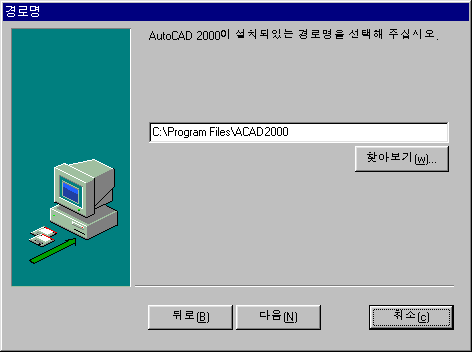
⸃ 자주 봐오던 설치화면이 나오면 다음을 누릅니다. 그러면 아래와 같이 설치디렉토리를 물어보는 화면이 나옵니다. 여기서 잘못되는 경우가 종종 있는데, [다정다감]은 기본적으로 AutoCAD가 설치된 디렉토리 아래에 설치해야 합니다. 만일 자신의 AutoCAD 200이 c:\program fiels\ACAD2000이라는 방에 설치되어 있다면, 아래의 그림과 같이 설치디렉토리가 c:\Program files\ACAD200으로 되도록 하여야 합니다. 종종 ACAD2000아래에 djdg라는 방을 만들고 그 디렉토리(c:\Program files\ACAD2000\djdg)를 선택하시는 경우가 있는데 그러면 결과적으로 [다정다감]은 c:\Program files\ACAD2000\djdg\djdg방에 설치가 되는 것입니다. 그렇게 되면 [다정다감]실행에 필요한 파일들을 인식할 수 없어 실행이 불가능해집니다. 다시한번 말씀드리면 설치 경로명은 꼭 AutoCAD 2000이 설치된 디렉토리를 선택해주시기 바랍니다.
다음버튼을 누르면 폴더명을 물어봅니다. 폴더에는 만약을 대비해서 [다정다감] Uninsall 프로그램이 설치됩니다. 다음번튼을 몇번 누르면 설치는 완료됩니다.
이제 [다정다감] 실행에 필요한 파일들은 모두설치되었습니다. 용량에 비하여 설치하는데 시간이 오래 걸리는 이유는 파일갯수가 많기 때문입니다. 설계업무중에 틈틈히 만들다보니 파일을 통합해서 만들어야 하는데 그럴 시간이 없어 lisp파일이 많아졌습니다.
그럼 이제 제일 중요한 [다정다감] 메뉴 올리기로 넘어가겠습니다.
2. AutoCAD 2000에서 [다정다감]메뉴 띄우기
[다정다감]을 공개하고 종종 받아온 질문이 바로 '[다정다감]을 설치했는데도 CAD에 아무런 변화가 없어요~'라는 것이었습니다. setup.exe를 실행으로 설치한 파일들은 [다정다감]실행에 필요한 파일들을 적절한 디렉토리를 만들어 넣은 것으고 실제로 AutoCAD 2000에 [다정다감]을 탑재하는 것은 이번 장에서 설명하는 것을 보셔야 합니다. 종종 급한 성격을 가지신 분들이 setup.exe의 실행이 끝나자마자 설치매뉴얼의 나머지 부분은 읽어 보시지 않고 AutoCAD로 바로 들어가보고 아무변화도 없는 것을 확인하고 '[다정다감] 순 사기다'라고 하시는 것 같습니다.
앞에서도 언급했지만 이번 버전은 앞의 버전들과 설치방법이 약간 다르므로 기존에 [다정다감]을 사용하셨던 분들도 끝까지 주의깊게 읽어주시기 바랍니다.
⸁ djdg.dwt선택하기
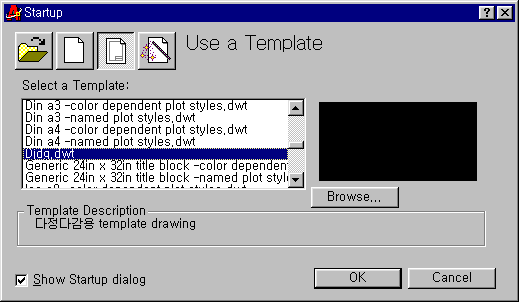
AutoCAD 2000을 실행시키면 위와 같은 화면이 나올 것입니다.
(물론
 옵션을 꺼두셨다면 위와 같은 box가 뜨지 않을 것입니다. tools|options|system에서 show startup dialog를 체크해두면 매번 AutoCAD 2000을 실행시킬 때마다 위의 box가 뜹니다.) [다정다감]이 제공하는 기능들을 보다 더 정확하게 사용하려면 될 수 있으면 [다정다감]이 제공하는 [다정다감]용 template파일을 사용하실 것을 권장합니다. [다정다감]프로그램이 사용하는 font style이라든가 글자크기 치수선 옵션등을 일반적인 토목구조도면에 맞게 맞춰두었습니다. 위의 그림과같이
 버튼을 누르면 template 디렉토리에 있는 사용가능한 template(*.dwt)파일 목록이 나오는데 이중에서 [다정다감]이 제공한 djdg.dwg를 선택합니다. 매번 djdg.dwt를 선택하기 불편하시다면 원본 acad.dwt를 acado.dwt로 이름을 바꿔두고 djdg.dwt를 acad.dwt로 바꿔두면 캐드가 실행될 때마다 djdg.dwt를 기반드로 모든 환경들이 설정됩니다.
⸂ [다정다감] 메뉴그룹 띄우기
이제 본격적으로 [다정다감]메뉴를 띄워보기로 하겠습니다. tools|Customize menus...를 선택하면 아래와 같은 메뉴선택 상자가 뜹니다.
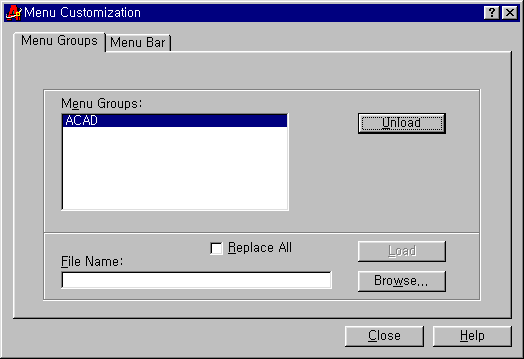
Menu Groups와 Menu Bar 두 개의 탭이 있는데, 우선 Menu Groups를 선택합니다. 현재 ACAD라는 메뉴그룹만 load되어있는 상태입니다.
 를 눌르면 아래와 같이 support방에 있는 메뉴파일들의 목록이 뜹니다.

djdg.mns를 선택하고
 를 누르면 아래와 같이 다시 Menu customization box로 돌아갑니다.
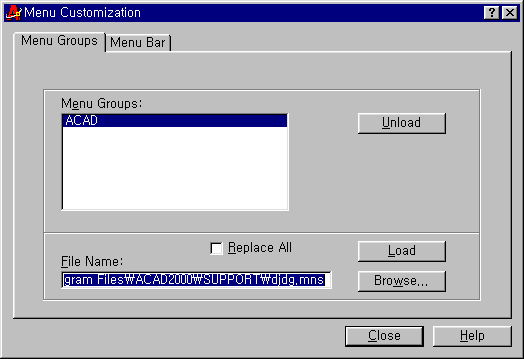
 를 눌러 [다정다감] 메뉴그룹을 load합니다. 주의할 것 한가지가 있다면
 꼭 꺼두시라는 것입니다. 만일 이 옵션이 켜있다면 [다정다감] 메뉴하나만 달랑 나타나게 됩입니다. 메뉴그룹이 정상적으로 load되었다면 아래와 같이 ACAD아래에 DJDG라는 메뉴그룹이 표시되고 [다정다감] tool bar들이 AutoCAD창 여기저기에 뜹니다.

⸃ [다정다감] popup메뉴 띄우기
 탭을 눌르면 아래와 같이 popup메뉴를 배치할 수 있는 대화창이 뜹니다.

Menu Group에 DJDG가 추가되어있는 것을 알 수 있습니다. DJDG를 선택하면 아래와 같이 DJDG 메뉴그룹에 들어있는 popup메뉴항이 나타납니다.
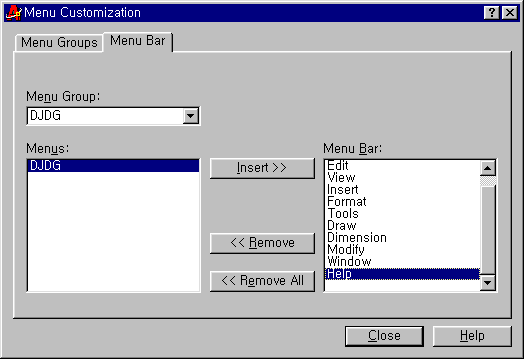
[다정다감]의 popup메뉴는 DJDG하나입니다. 왼쪽창의 DJDG popup메뉴를 선택하여 오른쪽창의 Menu Bar에 추가하는 형태입니다. 오늘쪽 창에서 마음에 드는 위치를 선택하고(저는 Help앞에 넣기로 했습니다)
 를 누르면 DJDG메뉴가 Help앞에 위치하게 됩니다.
 를 눌러 메뉴띄우기를 마칩니다.
⸄ 툴바 보이게 하기
이제 [다정다감]용 toolbar를 띄워보도록 하겠습니다. View|toolbars..를 선택하면 아래와 같은 박스가 뜹니다. Menu Group에서 DJDG를 선택하면 [다정다감] toolbar들의 목록이 나옵니다. 나타내고 싶은 toolbar를 선택하면 화면에 나타납니다.
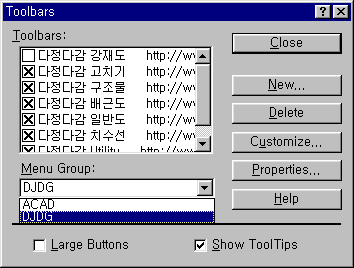
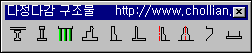
[다정다감] toolbar는 아래와 같이 7개로 구성되어 있습니다.

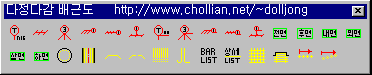
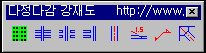


3. [다정다감]으로 예제도면 그려보기
이제 설치가 모두 끝났으니 간단한 예제도면 한 장을 그려보도록 하겠습니다.
⸁ Initialize DWG
popup메뉴의 DJDG를 선택하고 Initialize DWG를 선택해서 아래 그림과 같이 설정하고 ok버튼을 누릅니다. Scale은 1:100이고 도곽(Border)는 삽입하지 않겠습니다.

⸂ 교대그리기
[다정다감] 구조물 toolbar에서 아래과 같이 Draw Abut를 선택합니다.
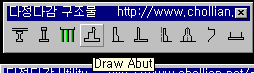
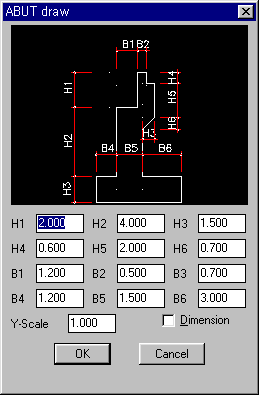
이 프로그램의 교대의 단면도를 그려주는 프로그램입니다. 교대의 제원을 입력하고 y-scale을 1로 설정하고 dimension옵션을 선택한 후 ok를 눌러보세요. 그림이 정상적으로 나왔나요? 이제 [다정다감] 프로그램을 하나하나 실행시켜보시기 바랍니다.