Program name : DC.LSP
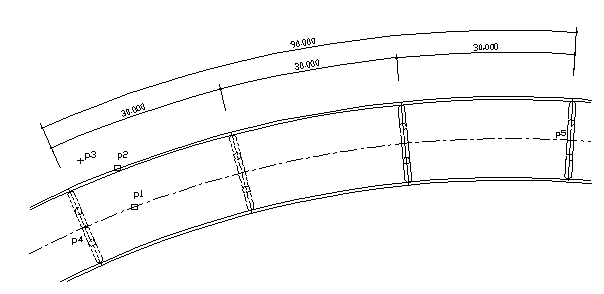
의외로 AutoCAD에 없는 기능들이 있는데, 그중 하나가 바로 호의 길이를 치수선으로 나타내는 기능이라 하겠습니다. 그래서 호의 길이를 치수선으로 나타내기 위해서 사용자는 여러 단계를 거 쳐야하는 번거로움이 있습니다. 우선 호의 길이를 구해야 합니다. 그런데 AutoCAD에서는 이것 또 한 간단한 작업이 아닙니다. 대부분의 경우에는 호의 첫점과 끝점의 각을 측정해서 R값을 이용해 서 구합니다. 이때 물론 계산기가 필요하겠죠? 그리고 그 치수를 써주기 위해서 호를 offset시키 고 그 가운데에다 치수를 적어준다. 누구누구(?)처럼 게으른 사람에겐 무척이나 지겨운 작업일 수 있습니다. 하지만 이 명령은 호를 선택하고 시작점과 끝점을 찍어주고(또는 호 위의 임의 점을 찍 을 수 있습니다.) 치수보조선을 어느 선을 기준으로 할 것인가를 선택해주면 호의 길이를 구하여 치수선을 만들어줍니다. 나머지 사용법은 DH, DV 등과 같고. R 먹은(?) 교량의 작업에 유용하리라 생각됩니다.
 사용예
Select Arc or Circle: {p1} [호의 길이를 구할 호 또는 원을 선택]
Select baseline circle: {p2} [치수보조선이 위치할 곳을 찍어줌(호 또는 원)]
Pick Side: {p3} [치수선이 위치할 곳을 찍어줌(안쪽 또는 바깥쪽)]
Dim Line level <1>:
사용예
Select Arc or Circle: {p1} [호의 길이를 구할 호 또는 원을 선택]
Select baseline circle: {p2} [치수보조선이 위치할 곳을 찍어줌(호 또는 원)]
Pick Side: {p3} [치수선이 위치할 곳을 찍어줌(안쪽 또는 바깥쪽)]
Dim Line level <1>:  [치수선 단계 (여기서는 1단계)]
Pick start point: int of {p4} [시작점]
Distance or RETURN to Pick point: 30000 [30m 길이(호의 길이)의 치수선 지정]
Text=<30.000>: [text는 그대로 사용함]
Distance or RETURN to Pick point/eXit: 30000 [30m 길이(호의 길이)의 치수선 지정]
Text=<30.000>: [text는 그대로 사용함]
Distance or RETURN to Pick point/eXit: [점을 찍어 지정하기 위해 Enter]
Pick point: int of {p5} [끝점 지정]
Text=<30.000>: [text는 그대로 사용함]
Distance or RETURN to Pick point/eXit: x [1단 치수선 작업을 끝냄]
Command: [2단 치수선 작업 시작]
DC Select Arc or Circle: {p1} [호의 길이를 구할 호 또는 원을 선택]
Select baseline circle: {p2} [치수보조선이 위치할 곳을 찍어줌(호 또는 원)]
Pick Side: {p3} [치수선이 위치할 곳을 찍어줌(안쪽 또는 바깥쪽)]
Dim Line level <1>: 2 [2단 치수선]
Pick start point: int of {p1} [시작점]
Distance or RETURN to Pick point: [점을 찍어 지정하기 위해 Enter]
Pick point: int of {p5} [끝점]
Text=<90.000>: [text는 그대로 사용함]
Distance or RETURN to Pick point/eXit: x [2단 치수선 끝냄]
[치수선 단계 (여기서는 1단계)]
Pick start point: int of {p4} [시작점]
Distance or RETURN to Pick point: 30000 [30m 길이(호의 길이)의 치수선 지정]
Text=<30.000>: [text는 그대로 사용함]
Distance or RETURN to Pick point/eXit: 30000 [30m 길이(호의 길이)의 치수선 지정]
Text=<30.000>: [text는 그대로 사용함]
Distance or RETURN to Pick point/eXit: [점을 찍어 지정하기 위해 Enter]
Pick point: int of {p5} [끝점 지정]
Text=<30.000>: [text는 그대로 사용함]
Distance or RETURN to Pick point/eXit: x [1단 치수선 작업을 끝냄]
Command: [2단 치수선 작업 시작]
DC Select Arc or Circle: {p1} [호의 길이를 구할 호 또는 원을 선택]
Select baseline circle: {p2} [치수보조선이 위치할 곳을 찍어줌(호 또는 원)]
Pick Side: {p3} [치수선이 위치할 곳을 찍어줌(안쪽 또는 바깥쪽)]
Dim Line level <1>: 2 [2단 치수선]
Pick start point: int of {p1} [시작점]
Distance or RETURN to Pick point: [점을 찍어 지정하기 위해 Enter]
Pick point: int of {p5} [끝점]
Text=<90.000>: [text는 그대로 사용함]
Distance or RETURN to Pick point/eXit: x [2단 치수선 끝냄]