EXCEL의 TABLE을 AUTOCAD로..
|
|
EXCEL의 TABLE을 AUTOCAD로.. |
|
[다정다감] xls2dwg를 공개하며.. |
|
안녕하세요. [다정다감]의 돌종 이석종입니다. AutoCAD R14가 출시되었을 때 ActiveX라는 새로운 개념의 자동화방안이 제시되었습니다. Windows의 특성을 살려 Windows를 기반으로 하는 프로그램들끼리 데이터를 서로 주고받을 수 있는 방식이 제시된 것입니다. 이 프로그램은 ActiveX기능을 이용하여 Excel에서 작성된 테이블 등을 AutoCAD의 drawing으로 만들어주는 기능을 가지고 있습니다. 토목도면같은 경우 철근 재료표나 슈Elevation등의 테이블들을 엑셀에서 작업하는 경우가 많습니다. 보통 테이블을 만들어 출력한 결과를 보고서 AutoCAD에서 다시 drawing작업을 해야하는 번거로움이 있습니다. AutoCAD에서 text를 다룬다는 것이 생각보다 번거롭고 오타가 발생하는 경우가 많기 때문에 XLS2DWG를 만들어보았습니다. |
|
사용법 |
|
1. 압축을 풉니다. 배포된 xls2dwg.zip의 압축을 풀면 아래와 같이 3개의 파일이 생성됩니다. xls2dwg는 Excel의 addin기능을 이용하는 것으로서 확장자는 xla입니다. 아무 디렉토리에나 풀어도 상관없지만 보통 Excel이 기본적으로 My Documents방을 찾게 되어있으므로 My Documents방에가 풀면 addin시 찾기 편리합니다. |
djdg.xla
xls2dwg.doc
xls2dwg.htm
2. 아래 그림과 같이 도구메뉴에서 추가기능을 선택합니다.
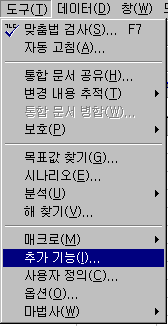
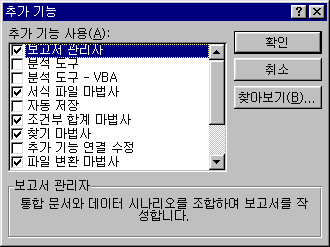
추가기능을 선택하면 아래와 같이 addin list가 나옵니다.
|
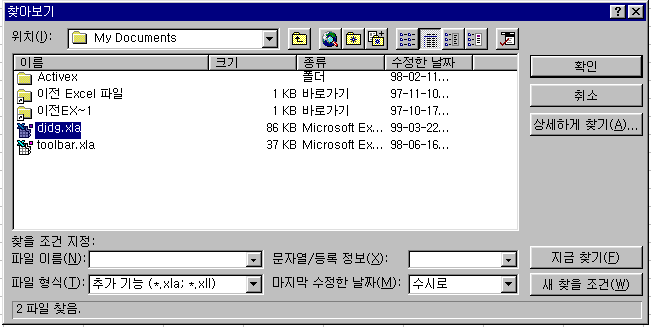
아마도 처음 설치하는 것이라면 djdg항목이 없을 것입니다. 찾아보기버튼을 눌러서 추가하도록하겠습니다. 찾아보기 버튼을 누르면 아래와 같이 xla파일을 선택할 수 있는 다이얼로그박스가 뜹니다. 앞에서 설명드렸듯이 My Documents방에서 찾게 되어있습니다. |
|
설치할 때 제대로 하셨다면 djdg.xla가 보일 것입니다. djdg.xla를 선택하고 확인을 누르면 아래와 같이 toolbar가 하나 추가되는 것을 보실 수 있을 것입니다. 이제 xls2dwg를 사용하기 위한 준비가 끝났습니다. |
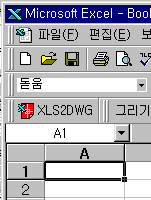
|
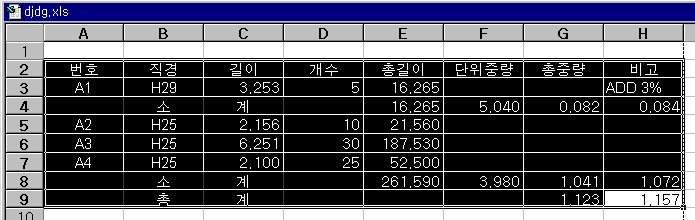
3. table선택하기. 마우스로 AutoCAD로 옮기고 싶은 셀들을 선택합니다. 셀선택시 두 개 이하를 선택하면 2개이상을 선택하라는 메시지와 함께 프로그램이 종료됩니다. 셀 한 개짜리 테이블은 없을테니까요. 셀서식 맞춤에서 문자열 방향은 0도인경우와 90도인 경우만 인식할 수 있습니다. |
4. xls2dwg toolbar click
|
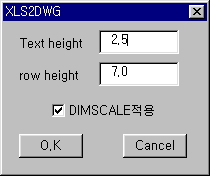
xls2d2g toolbar를 클릭하면 아래와 같이 텍스트(AutoCAD에서의) 크기와 줄간격을 입력할 수 있는 다이얼로그박스가 뜹니다. 기본적으로 text크기는 2.5mm로 되어있고 줄간격은 7mm입니다. 또한 DIMSCALE적용이란 체크박스는 AutoCAD도면에 DIMSCALE이 있을 경우 이를 적용할 것인지를 설정해주는 것입니다. 만일 1:50도면이라면 DIMSCALE이 50으로 되어있겠죠? 이때 text크기는 2.5*50=125가 되는 것입니다. |
|
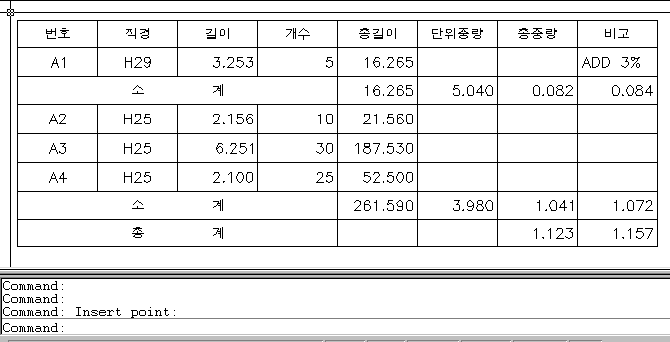
5. 캐드에서 작업하기 이제 작업은 AutoCAD로 넘어갑니다. 만일 AutoCAD가 실행되어있지 않다면 AutoCAD를 실행시켜달라는 메시지와 함께 프로그램이 종료됩니다. AutoCAD가 실행되어있더라도 minimize되어있다면 아무런 일이 일어날지 않을 수도 있습니다. 이때는 AutoCAD를 활성화시켜주어야합니다. 아무런 문제가 없다면 아래와 같이 command:상태에서 Insert point:라고 삽입점을 물어 옵니다. 이 때 테이블의 좌측상단이 위치할 점을 찍어주면 테이블이 그려질 것입니다. 아래의 그림은 위의 Excel의 셀들을 선택해서 만들어진 AutoCAD에서의 table입니다. 각각의 text는 독립적으로 편집되고 옮겨질 수 있습니다. |
|
혹시 있을 수 있는 문제점 |
|
- ActiveX의 문제인 것 같은데 어떤 system에서는 OLE object를 만들 수 없다는 에러가 발생할 수 있습니다. 아직 원인을 찾지 못했습니다. - 이것 역시 특정 system에서 발생하는 걸 경험했습니다만, 애석하게도 치명적인 오류와 함께 Excel이 종료되는 경우도 있었습니다. - djdg.xla를 등록한 후 파일을 옮겼을 경우 toolbar의 아이콘이 공백으로 나오고 Visual Basic편집창의 디버그 화면이 나오는 경우가 있습니다. - 셀의 표시형식에 따라 내용이 틀리게 전환되는 경우가 발생할 수 있습니다. 가장확실한 표시형식은 아래와 같이 사용자정의을 이용하는 것입니다. 만일 AutoCAD로 전환된 테이블에서 오동작이 발생했다면 셀의 표시형식을 아래의 그림과 같이 사용자정의 표시형식으로 바꿔서 다시 실행시키면 해결이 될 것입니다. |

|
- 혹시 한글이 깨져보인다면 style을 확인해보시기 바랍니다. EXCEL에서 한글은 기본적으로 완성형이기 깨문에 사용자가 설정한 한글폰트가 조합형이라면 한글이 모두 깨져나올 것입니다. |
|
SOURCE에 대하여... |
|
예상치 않은 에러발생시 Visual Basic 편집기로 들어가기 때문에 Source가 훼손될 우려가 있어 lock을 걸어서 공개합니다. source가 필요하신 분은 제게 mail을 주시면 보내드리겠습니다. |
|
[다정다감]에 대하여... |
|
[다정다감]은 정보교류와 친목도모를 위한 모임이며 토목구조설계를 하시는 분은 누구나 참여할 수 있는 열린모임입니다. 가입방법은 저희에게 메일 한통만 보내주시면 됩니다. 천리안,하이텔 : dolljong, Email:dolljong@chollian.net |
